Download channels
根据设备系统选择对应入口。页面版本信息会与安装说明保持一致,下载安装前请先确认手机系统、存储空间和网络环境。
请优先通过OD官方网站获取客户端,不要安装来源不明、版本号异常或被二次修改的安装包。
使用手机扫描二维码,进入对应系统的客户端获取页面。当前选择:。
Built for mobile
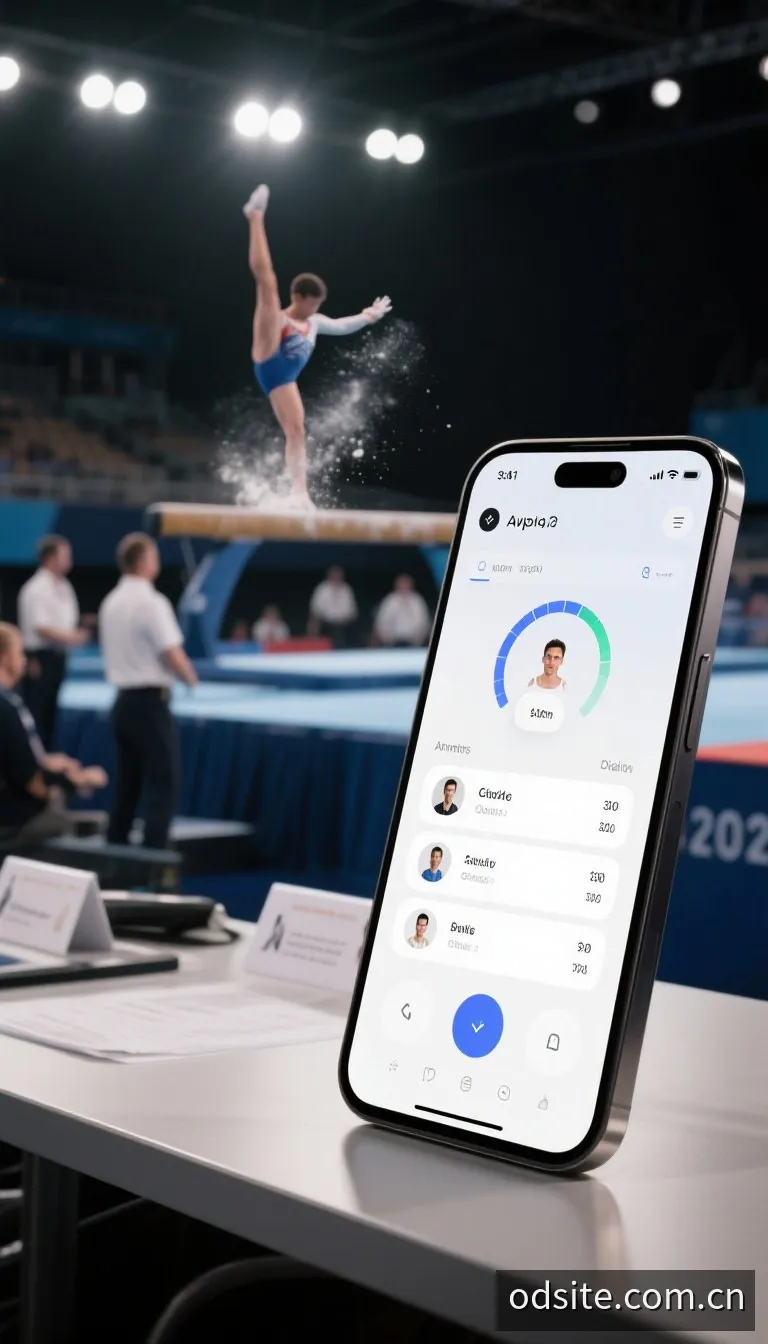
客户端不只是网页的缩小版。更适合触屏的布局、清晰的内容分层与稳定的页面响应,让通勤、休息或外出场景下的访问更加自然。
减少多余跳转,常用功能从首页快速进入,降低移动网络下的等待感。
围绕赛事浏览与互动需求组织内容,重点信息更容易查找和阅读。
按钮尺寸与操作间距适配手机屏幕,单手使用也能保持清晰的反馈。
PC网页端、手机H5端与移动客户端保持统一的访问逻辑,切换设备更方便。
System requirements
保持系统版本和存储空间符合要求,可以减少安装中断、页面加载异常或权限提示反复出现的情况。
推荐运行环境
稳定网络 + 充足空间
建议使用稳定Wi-Fi或移动网络,并至少预留200 MB可用空间用于安装与缓存。
首次下载或更新时建议保持网络连接稳定。Android安装过程可能需要临时允许浏览器或文件管理器使用安装权限,完成后可在系统设置中关闭。
iOS setup
iPhone或iPad完成安装后,如果系统提示需要验证应用来源,请按照以下路径完成设置。不同iOS版本的文字名称可能略有差异,但操作位置基本一致。
从本页选择iOS入口,等待安装图标出现在设备桌面。
进入“设置”中的“通用”,找到“VPN与设备管理”或相近的设备管理选项。
选择对应应用来源并完成信任确认,然后返回桌面重新打开客户端。
下载完成后,在通知栏或文件管理器中找到安装包并点击打开。
若系统提示“禁止安装未知应用”,进入当前使用的浏览器设置,开启允许安装权限。
确认安装包名称与版本信息无误,完成安装后打开客户端。必要时关闭刚才开启的来源权限。
Android setup
Android客户端采用常见安装流程。遇到权限提示时,先确认安装入口来自OD官方网站,再根据手机品牌的系统提示完成授权。安装完成后,建议及时检查应用权限,仅保留正常运行所需的访问范围。
Installation FAQ
安装、更新或设备切换时,可先参考以下说明。
当前客户端提供iOS与Android双端访问方案。iOS设备建议使用iOS 14或更高版本,Android设备建议使用Android 9或更高版本,并预留足够存储空间。
部分iOS安装方式在首次打开客户端前需要在系统设置中确认对应的开发者或企业级应用信任。完成设置后重新打开客户端即可正常使用。
请在系统设置中允许当前浏览器或文件管理器安装来自该来源的应用,并确认安装包来自OD官方页面。安装完成后可按需关闭该权限。
请从OD官方网站客户端页面获取入口,核对页面显示的版本号、系统平台和下载来源,不使用来历不明的转发安装包。